画像付きセットアップガイド

自分の PC で AI を動かす
BYOM セットアップガイド

BYOM(Bring Your Own Model)は、あなたの PC で動くローカル AI をボットの頭脳にする仕組みです。 クラウド AI の利用料はかからず、APIキーの取得も不要。このガイドの手順どおりに進めれば、 ターミナル(黒い画面)を使わずにセットアップできます。

schedule所要 15〜30分 downloadダウンロード合計 約3.5GB payments追加費用 0円(電気代のみ) terminalコマンド操作 不要

全体の流れは「① AI 実行ソフト(Ollama)を入れる → ② AI モデルをダウンロードする → ③ bot屋 と PC をつなぐ接続アプリを入れる → ④ ボットに適用する」の4段階です。 一度セットアップすれば、PC を起動するだけでボットが応答するようになります。

checklistはじめる前に必要なもの

  • computerWindows の PC(メモリ 8GB 以上を推奨。管理画面の BYOM タブに、お使いのマシンのスペック診断と推奨モデルが表示されます)
  • account_circlebot屋 の会員登録と、ボットの作成が済んでいること(管理画面に入れる状態)
  • wifiインターネット回線(初回のダウンロードが大きめです。以降の通信は軽量です)
1

Ollama をインストールする

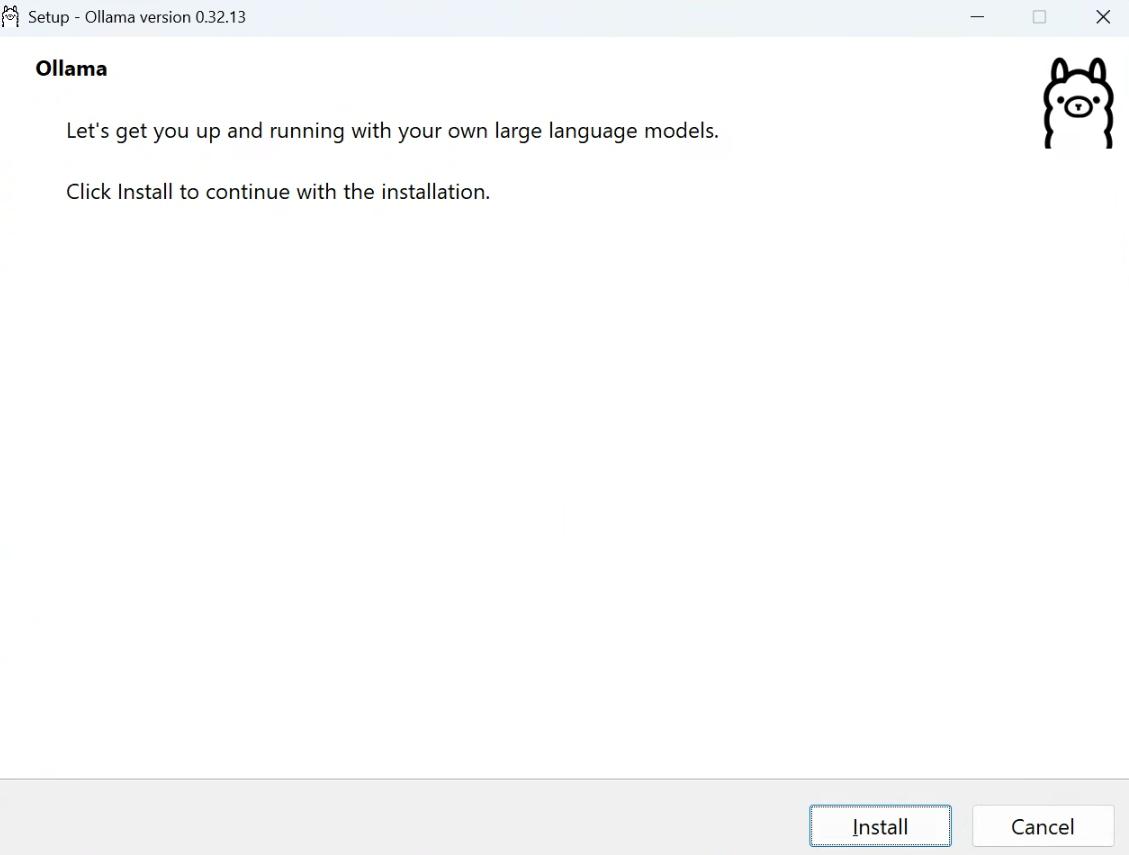
Ollama の公式ダウンロードページ(無料)を開き、 「Download for Windows」ボタンからインストーラーをダウンロードして実行します。
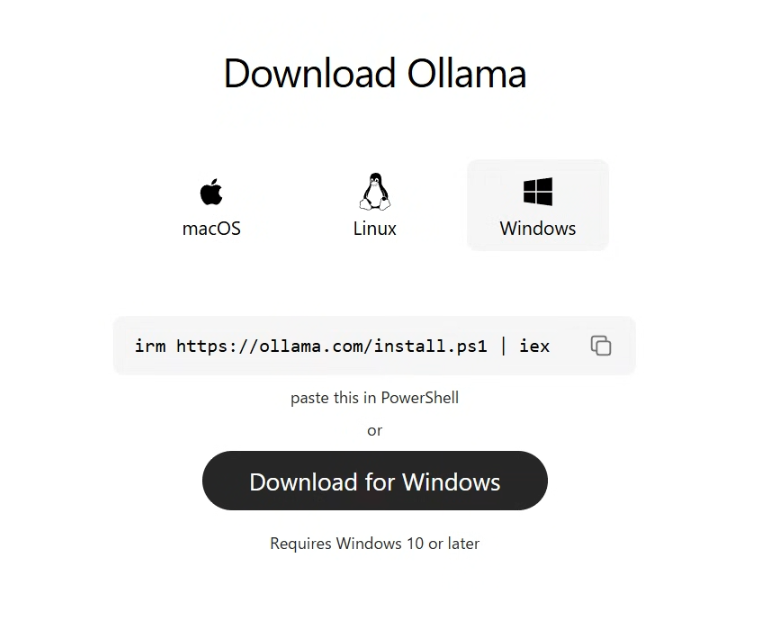
warning ダウンロードページに黒い画面用のコマンドが表示されていても無視して大丈夫です。ボタンからインストーラーを入手して実行するだけで完了します。
hourglass_top インストーラーは約 1.5GB あります。回線によってはダウンロードに時間がかかるので、のんびりお待ちください。
Ollama ダウンロードページ。コマンドは無視して Download for Windows ボタンからダウンロード
コマンドは無視して、ボタンからダウンロードします
Ollama インストーラーの実行画面。Install を押して進める
インストーラーを実行し、画面の指示に従って進めます
2

AI モデルをダウンロードする

インストールが終わると Ollama アプリが起動します。最初に「Launch」という画面 (ターミナル用のコマンド集)が開くことがありますが、この画面は使いません。 左メニューの「New Chat」を開いてください。
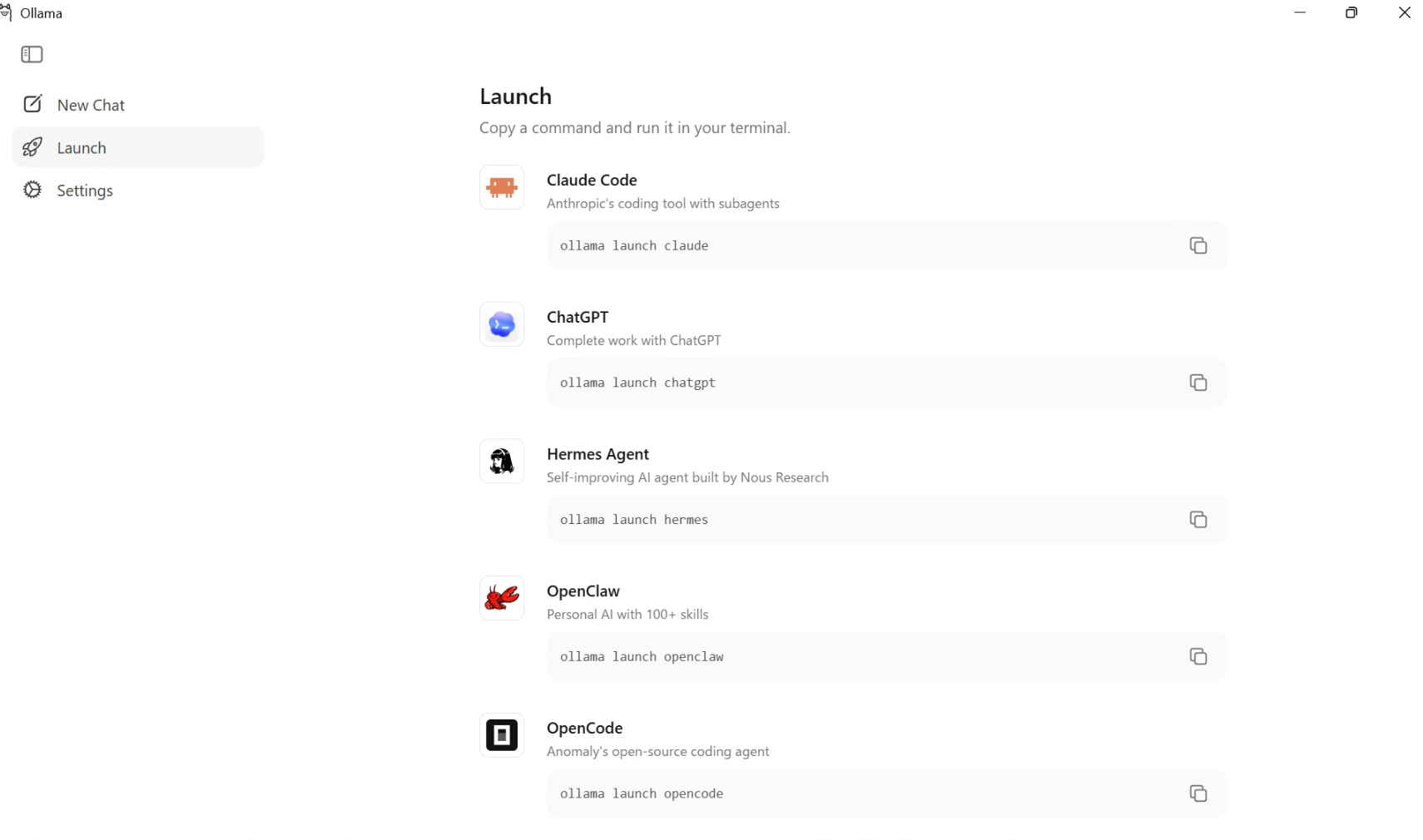
最初に開く Launch 画面。ここは使わず、左メニューの New Chat へ
最初に開く Launch 画面は使いません。左メニューの「New Chat」へ

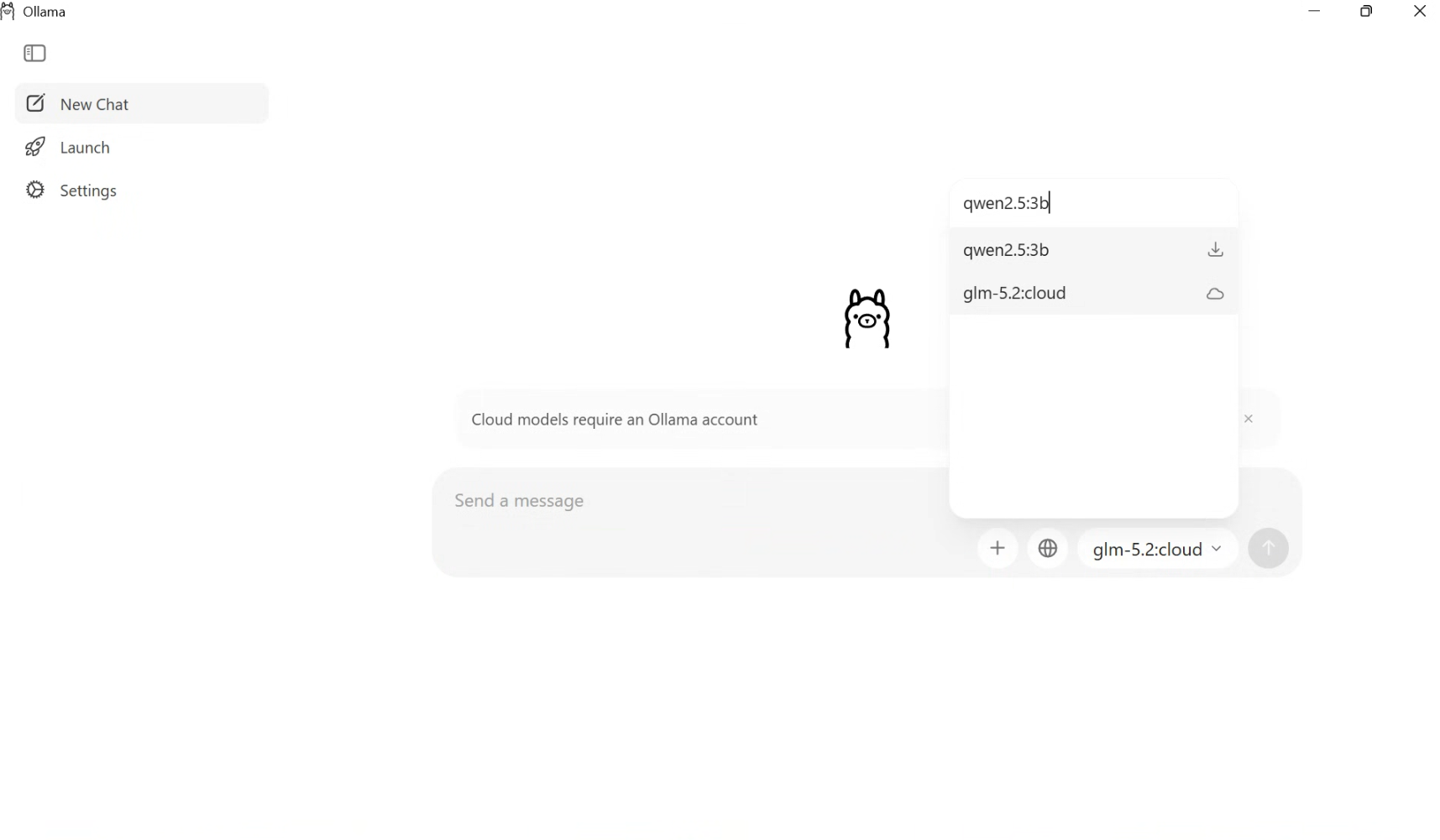
New Chat 画面の送信欄の右下にあるモデル選択(「Select a model」)を開き、 使いたいモデル名(例: qwen2.5:3b)を入力して、⬇(ダウンロード)アイコンの付いた候補を選びます。 コマンド操作は不要です。

warning モデル一覧の上のほうや、送信欄に最初から選ばれているモデル名に :cloud が付いていることがあります。それは PC 内ではなくクラウドで動くモデルで、Ollama アカウントへのサインインを求められます。:cloud の付かないモデルを選んでください(Sign In も不要です)。
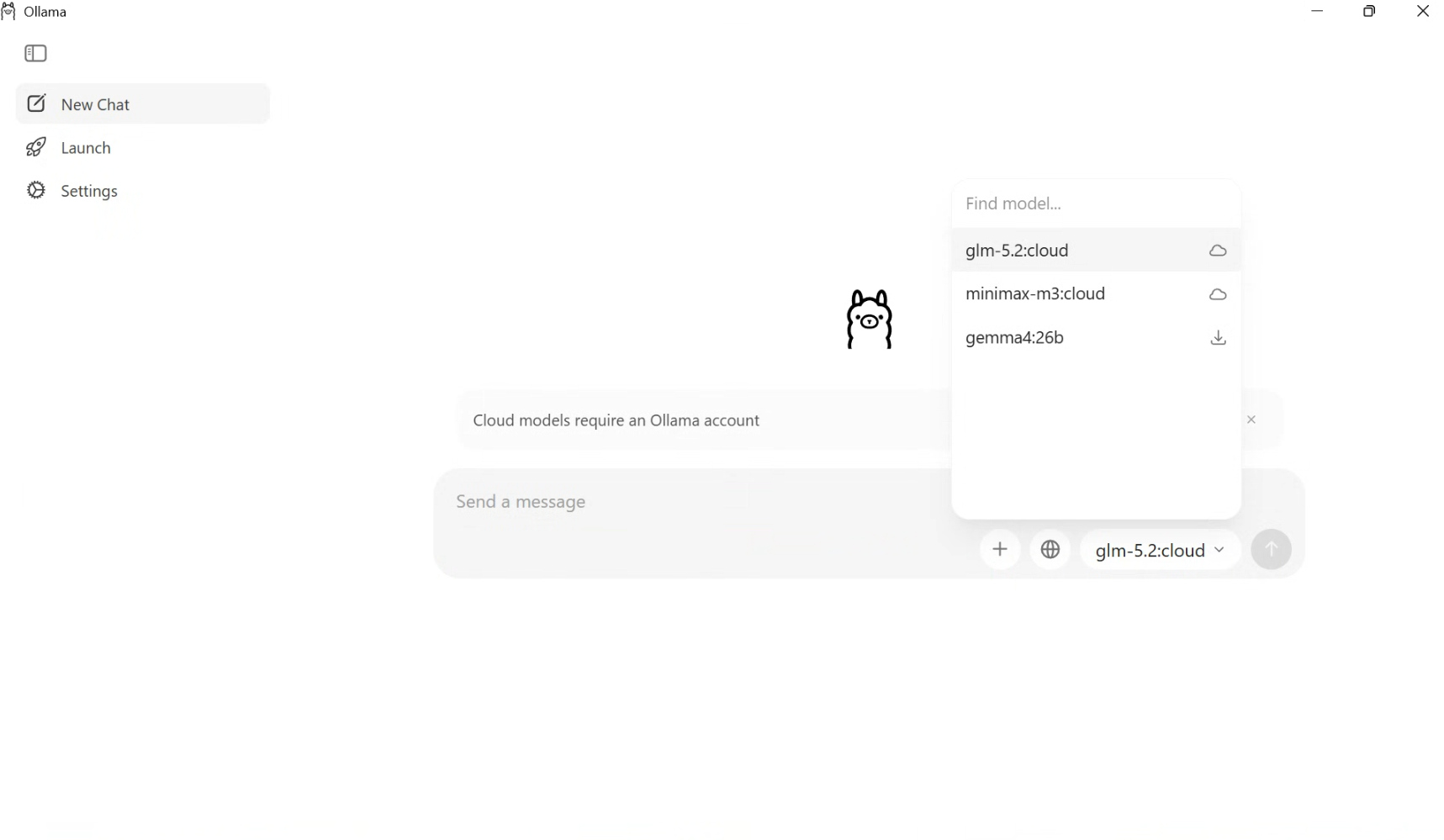
モデル一覧。☁マーク付きの :cloud モデルは選ばず、⬇マーク付きのモデルを選ぶ
☁マーク付き(:cloud)はクラウドモデル。⬇マーク付きのローカルモデルを選びます
recommend どのモデルを選ぶか迷ったら、管理画面の BYOM タブにある「あなたのマシンと推奨モデル」を参考にしてください。お使いの PC のスペックに合わせた候補が表示されます。
モデル名を入力すると候補が表示される
モデル名を入力し、⬇アイコン付きの候補を選びます

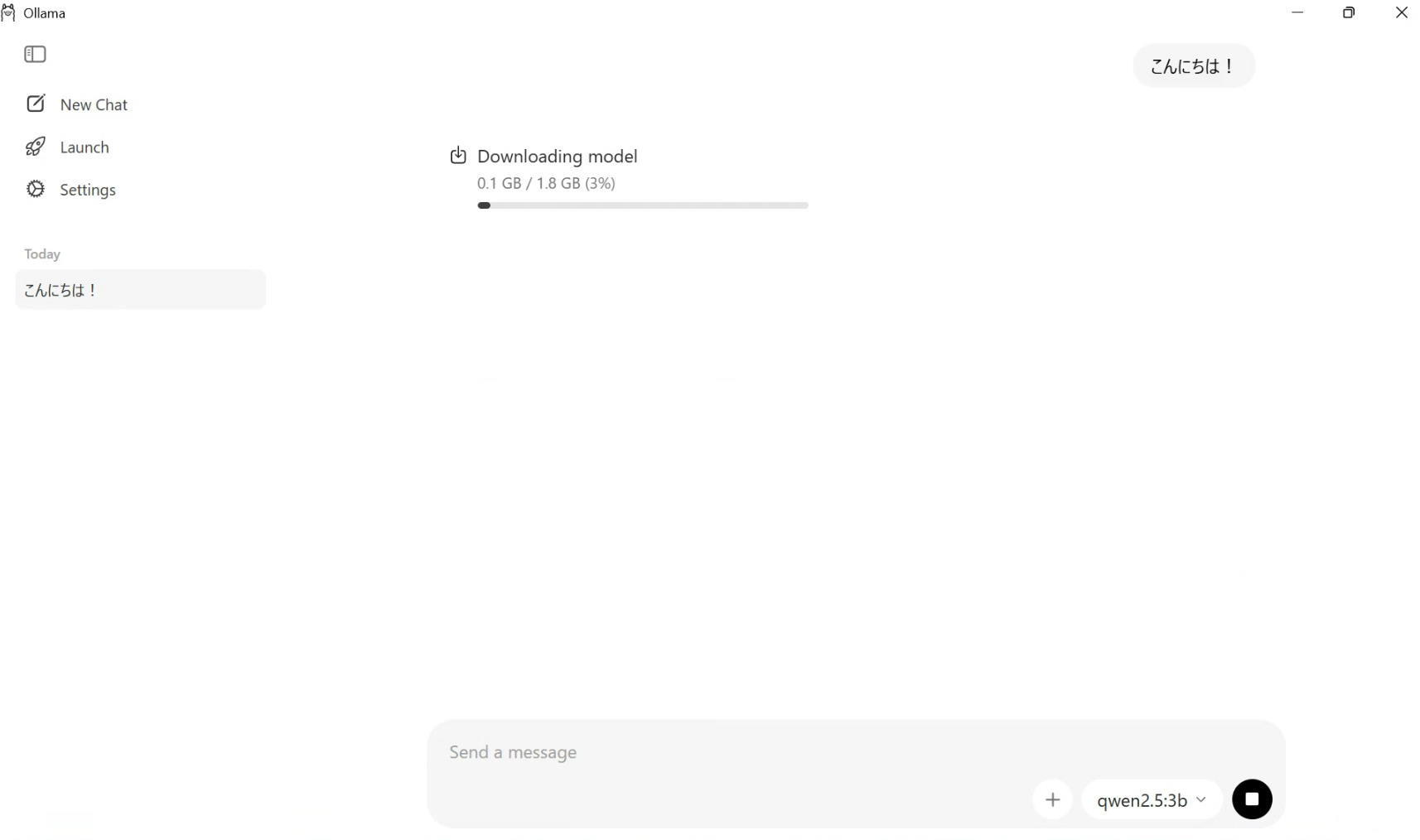
モデルを選んだら、「こんにちは」など一言話しかけてみてください。 最初のメッセージを送ると、モデル本体のダウンロードが始まります

モデルのダウンロード進捗バー
モデル本体のダウンロード(例: qwen2.5:3b は約 1.8GB)

ダウンロードが終わると、そのまま返事が返ってきます。返事が返ってくれば、 あなたの PC は AI サーバーとして動いています。
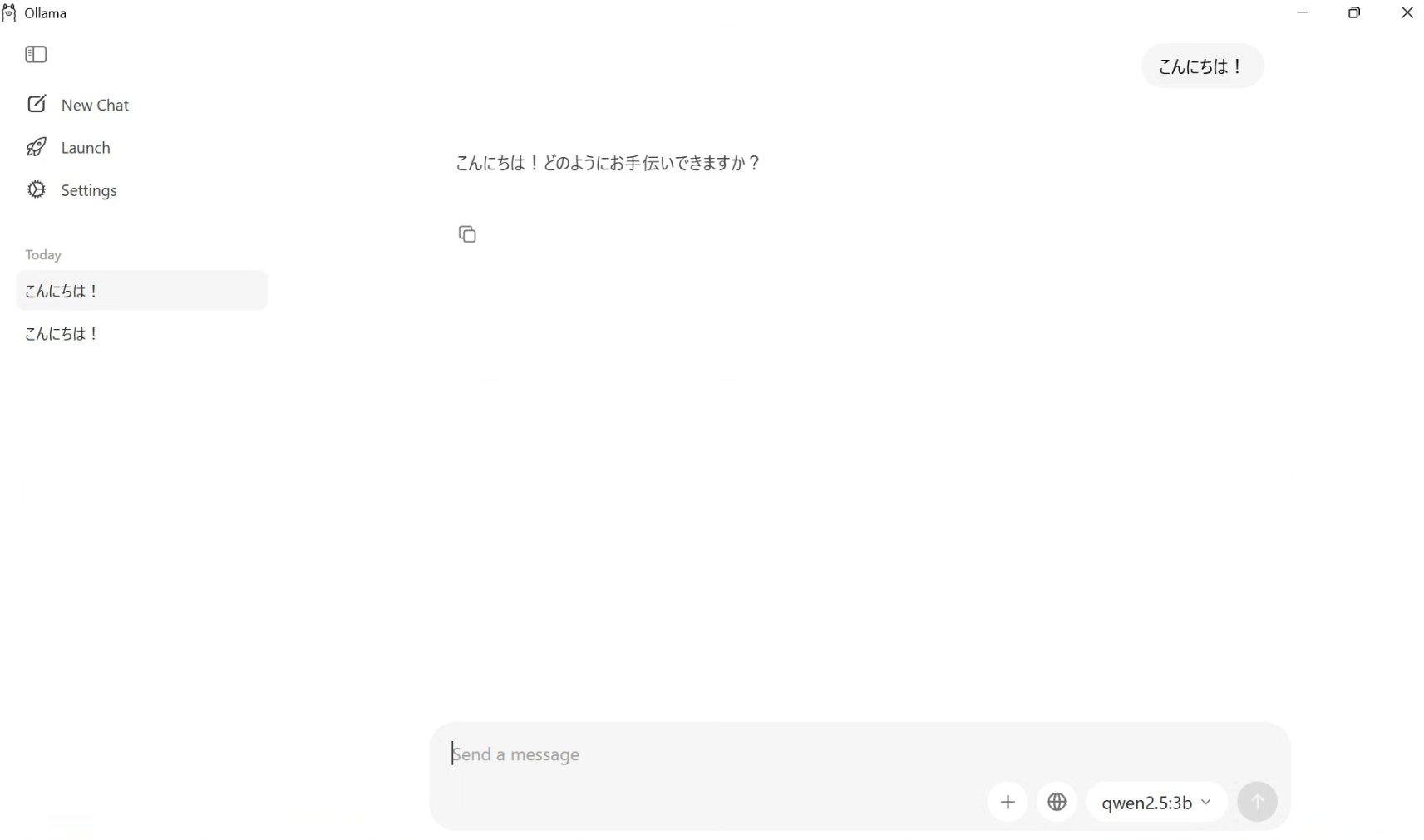
Ollama アプリで初回の返事が返ってきた画面
返事が返ってくれば準備完了です
3

接続アプリをダウンロードする

次に、あなたの PC と bot屋 をつなぐ「接続アプリ」を入れます。 ボットの管理画面を開き、BYOM(ローカルAI)タブの 「接続アプリ(Windows)をダウンロード」ボタンを押すと、zip ファイルがダウンロードされます。 あなた専用の接続キーが自動で同梱されるので、キーを手で扱う必要はありません。
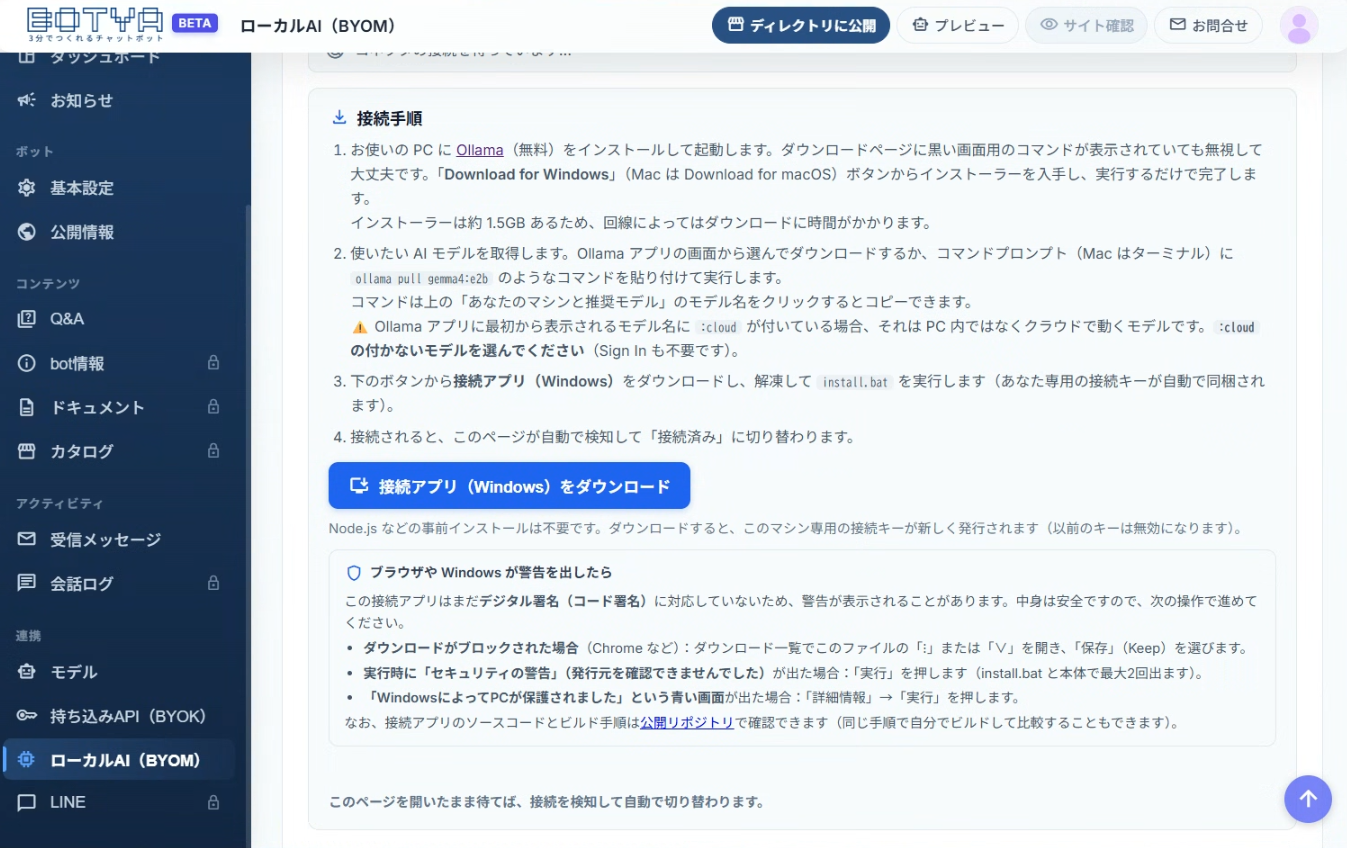
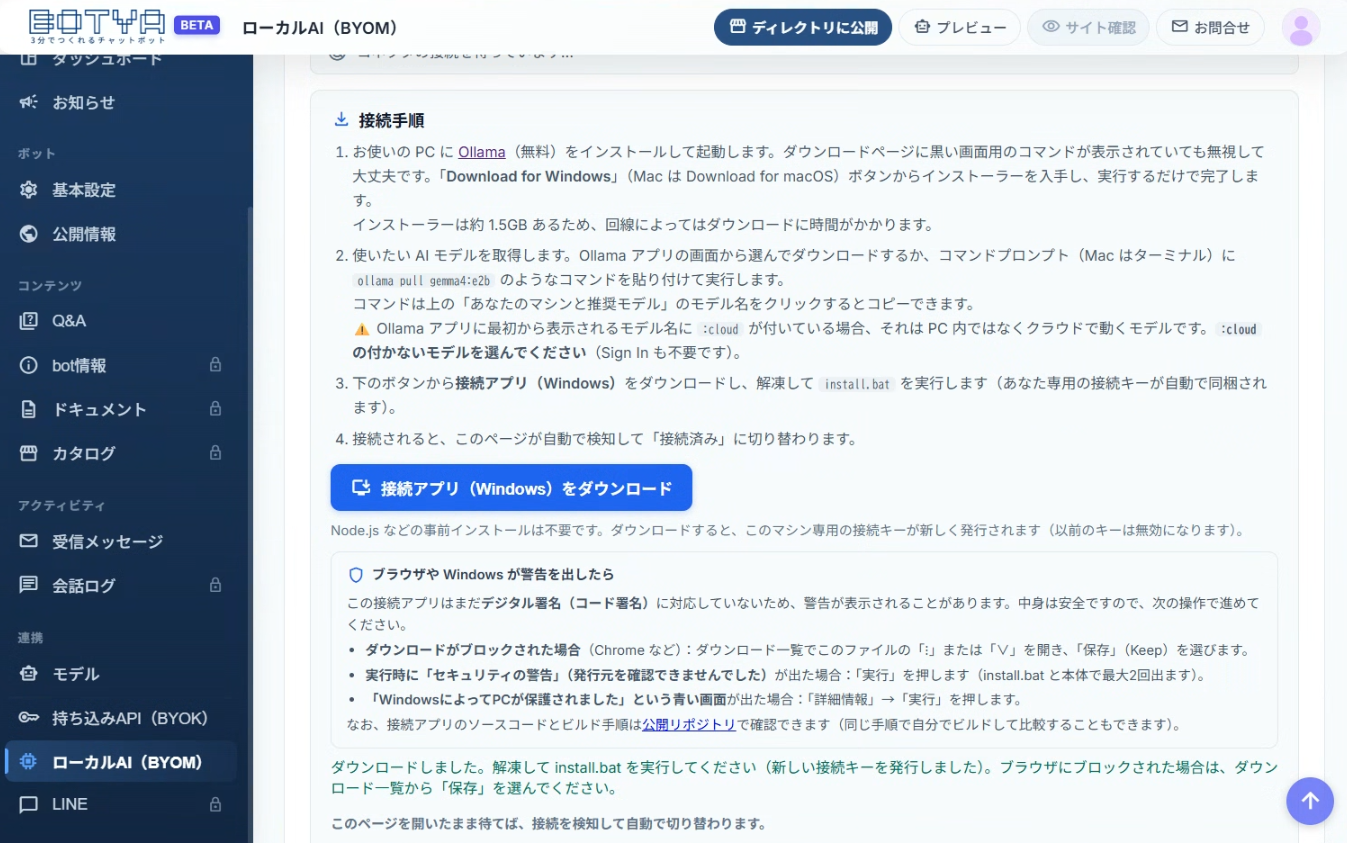
key ダウンロードのたびに新しい接続キーが発行され、以前のキーは無効になります。入れ直すときは、必ず最新の zip を使ってください。
管理画面 BYOM タブの接続手順カードとダウンロードボタン
管理画面 → BYOM(ローカルAI)タブ
ダウンロード完了のステータス表示
「ダウンロードしました」と表示されたら次へ

ブラウザがダウンロードをブロックした場合は、ダウンロード一覧でこのファイルの「⋮」または「∨」を開き、 「保存」(Keep)を選んでください。接続アプリはまだデジタル署名(コード署名)に対応していないため 警告が出ることがありますが、ソースコードとビルド手順は 公開リポジトリで確認できます。

4

install.bat を実行する

ダウンロードした zip を右クリック →「すべて展開」で解凍し、中の install.bat をダブルクリックします。インストールと自動起動の設定が行われ、 以降は PC を起動するだけで接続アプリが自動で立ち上がります。
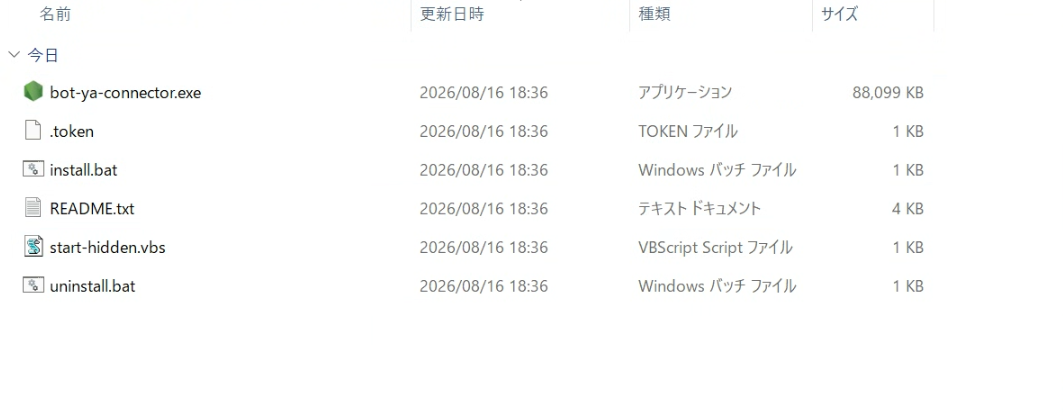
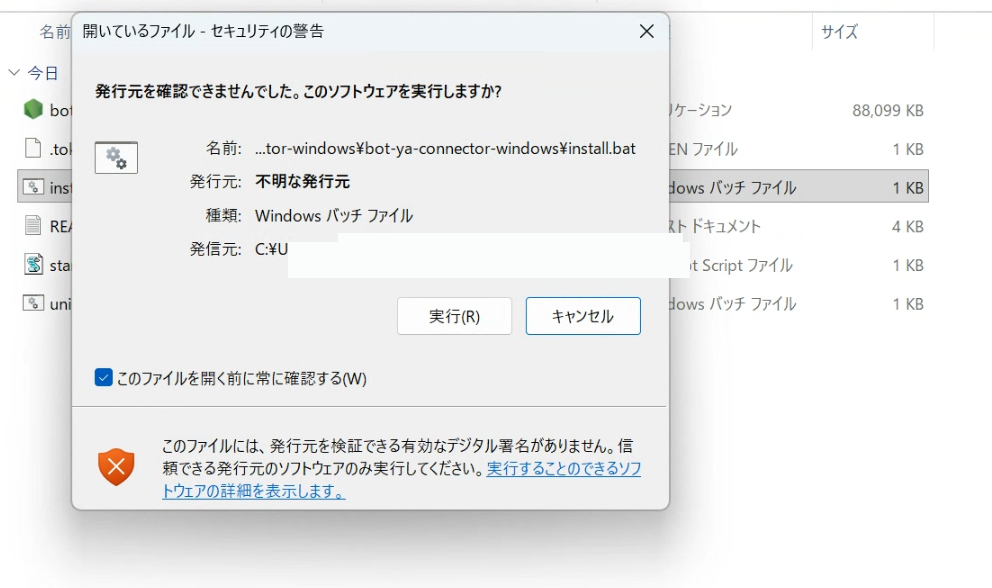
gpp_maybe 実行時に「セキュリティの警告」(発行元を確認できませんでした)が最大2回表示されます。どちらも「実行」を押して進めてください。まれに「WindowsによってPCが保護されました」という青い画面が出る場合は、「詳細情報」→「実行」の順に押します。
解凍後のフォルダ。install.bat が見える
解凍したフォルダの install.bat を実行します
セキュリティの警告ダイアログ。実行を押して進める
「実行」を押します(最大2回表示されます)
install.bat 完了画面。[OK] Installed の表示
これで接続アプリのセットアップは完了です
5

接続を確認する

管理画面の BYOM タブを開いたままにしていると、接続アプリの起動を自動で検知して 「接続済み」の表示に切り替わります。「利用可能なモデル」に Step 2 でダウンロードしたモデルが並んでいれば成功です。
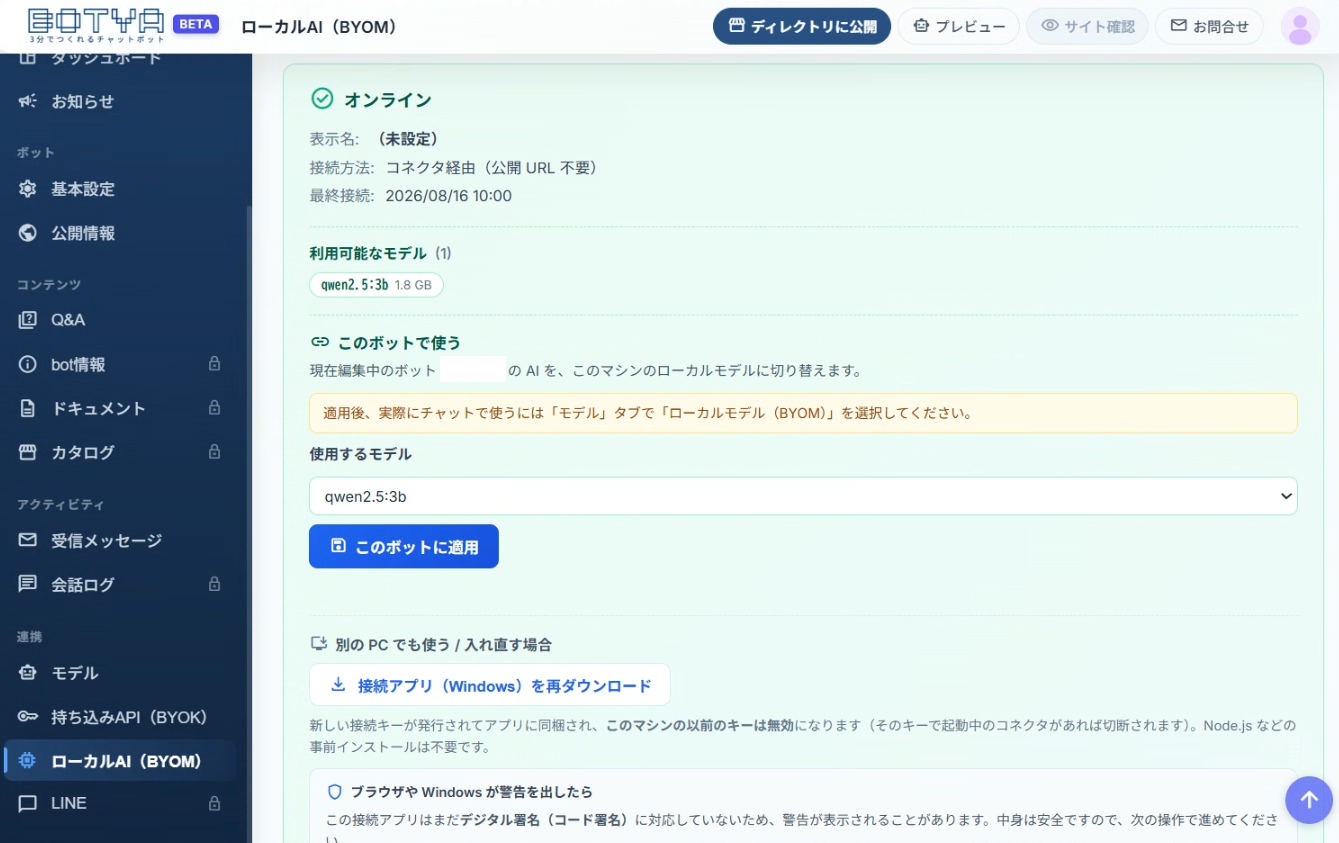
BYOM タブの接続済みカード。オンライン表示と利用可能なモデル一覧
接続済みになると、PC 内のモデルが一覧表示されます
6

ボットに適用してチャットする

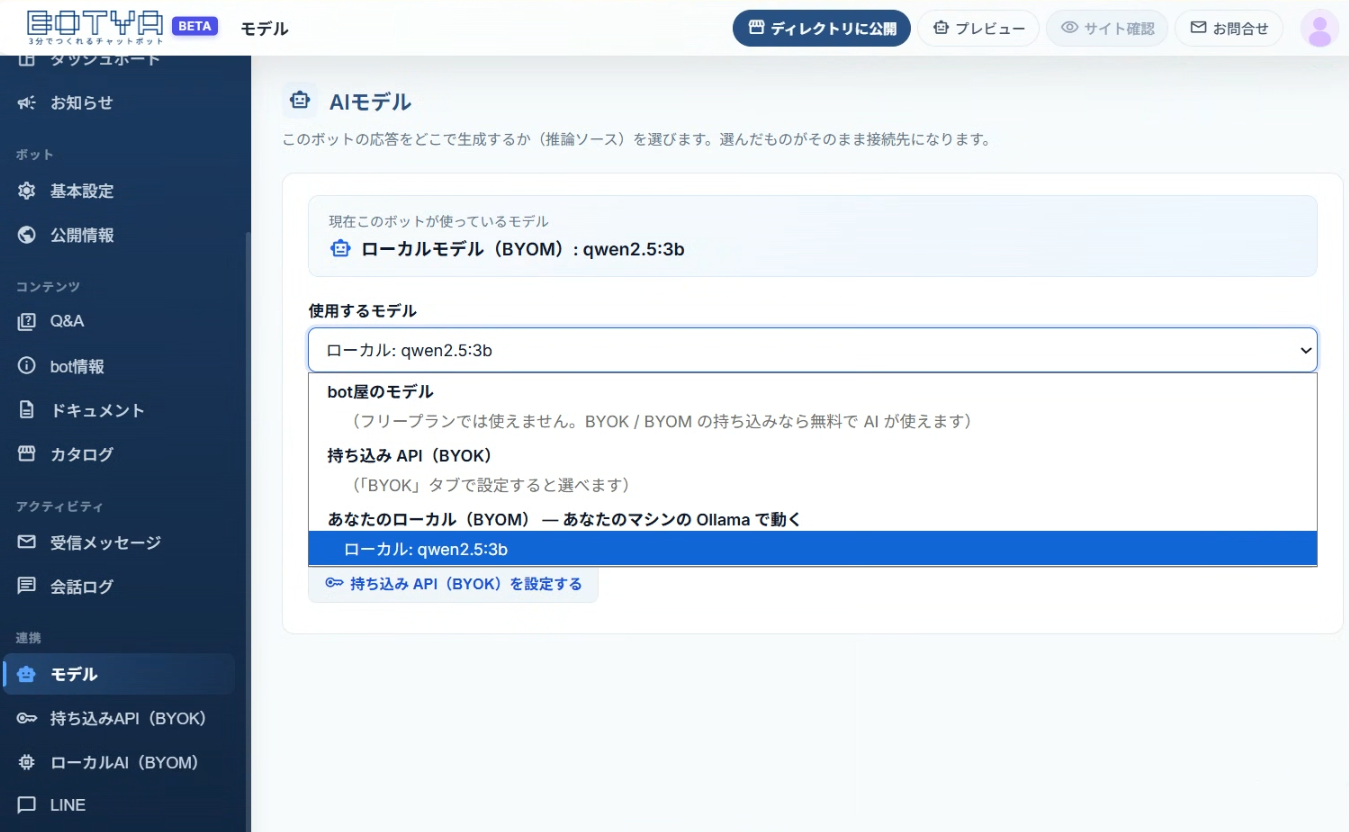
接続済みカードの「このボットで使う」で使用するモデルを選び、 「このボットに適用」を押します。確認画面で「適用する」を選ぶと、 ボットの AI がその場でローカルモデルに切り替わります(後から「モデル」タブで 「ローカルモデル(BYOM)」を選んで切り替えることもできます)。
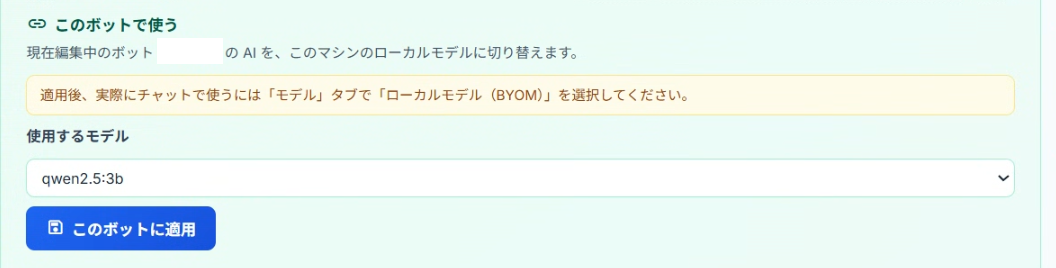
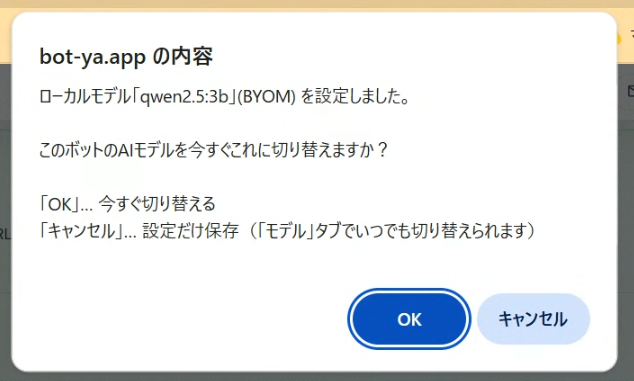
このボットで使う、でモデルを選んで適用する画面
モデルを選んで「このボットに適用」
適用時の確認ダイアログ。OK で今すぐ切り替え
適用すると確認が出ます。「OK」でその場で切り替わります
モデルタブで「ローカルモデル(BYOM)」を選択している画面
「モデル」タブからも、いつでも切り替えられます

あとはボットのチャットで話しかけるだけです。あなたの PC の AI が応答します。
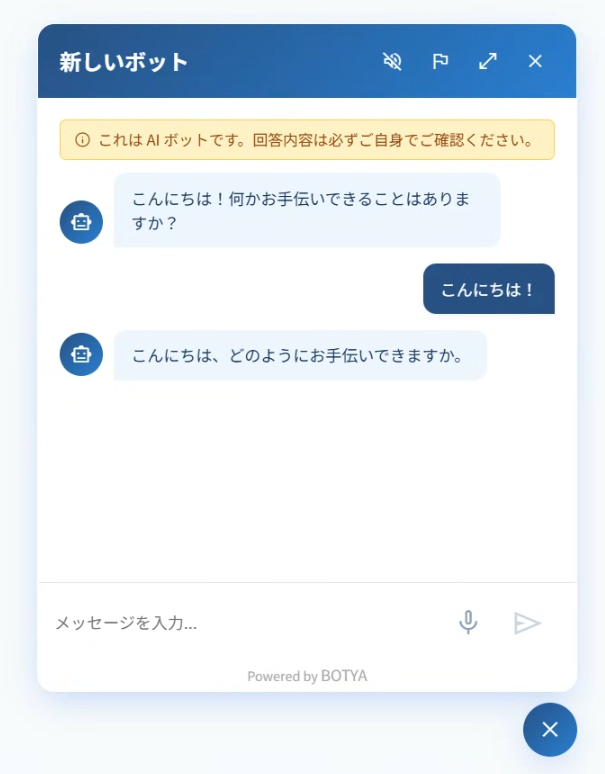
speed 1通目の応答は遅めです(PC がモデルを読み込むため)。2通目からは速くなります。
ボットのチャットでローカルモデルが応答している様子
セットアップ完了。あなたの PC がボットの頭脳になりました

よくある質問

PC の電源を切るとボットはどうなりますか? expand_more
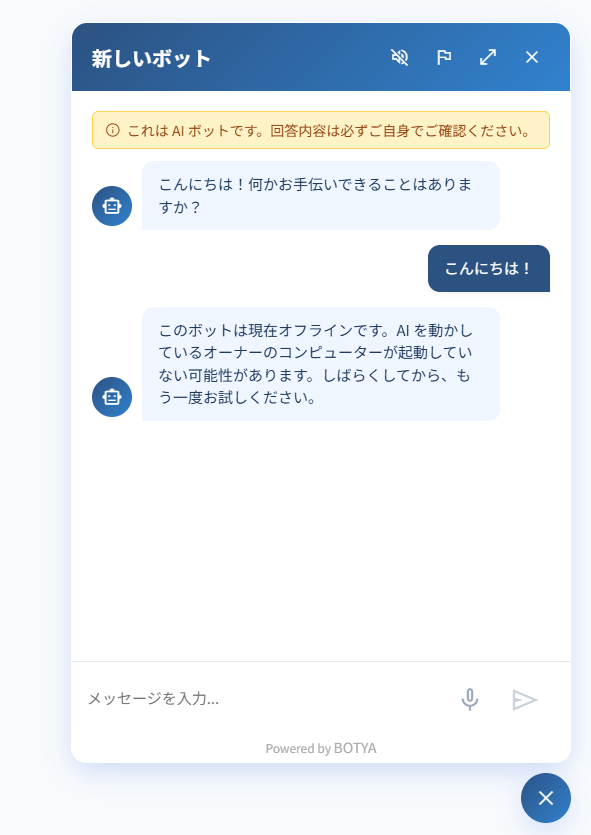
ボットは「現在オフライン」の案内を返すようになります(エラーにはなりません)。PC を起動すると接続アプリが自動で立ち上がり、ボットも応答を再開します。
PC スリープ中のチャット。現在オフラインです、の案内が返る
PC スリープ中は「現在オフライン」の案内になります
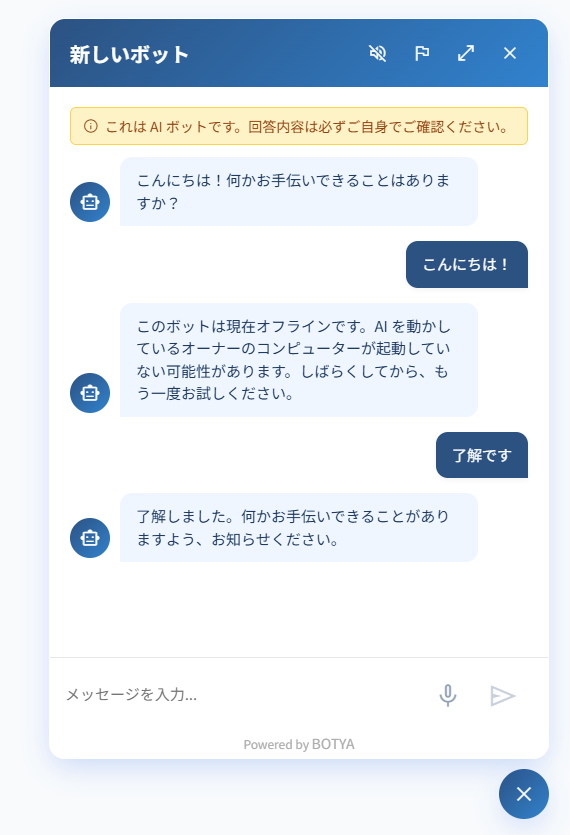
PC 復帰後、何もせずに応答が再開したチャット
PC を起こすと、何もしなくても応答が再開します
料金はかかりますか? expand_more
BYOM 自体に追加費用はありません。AI はあなたの PC で動くため、クラウド AI の利用料も発生しません。かかるのは PC の電気代だけです。
「オフライン」と表示されてしまいます expand_more
まず、その PC が起動しているか・インターネットにつながっているかを確認してください。接続アプリはインストール済みなら PC 起動時に自動で立ち上がります。改善しない場合は、BYOM タブから接続アプリをダウンロードし直して再インストールしてください(新しい接続キーが同梱されます)。
別の PC に切り替えたい / 入れ直したい expand_more
BYOM タブの「接続アプリ(Windows)を再ダウンロード」から最新の zip を取得し、使いたい PC で install.bat を実行してください。ダウンロードのたびに新しい接続キーが発行され、以前のキーは無効になります(接続アプリは同時に1台で使う仕組みです)。
やめたいときは? expand_more
管理画面 BYOM タブの「切断」で接続と接続キーを無効化できます。PC 側の接続アプリと自動起動も完全に削除する場合は、インストールしたフォルダの uninstall.bat を実行してください。ボットの AI は通常のプランの設定に戻ります。
接続アプリは安全ですか? expand_more
接続アプリのソースコードとビルド手順は公開リポジトリで確認できます。同じ手順でご自身でビルドして、配布物と比較することも可能です。まだデジタル署名(コード署名)に対応していないため実行時に警告が表示されますが、Step 4 の手順で進められます。

さっそくセットアップをはじめる

管理画面の BYOM(ローカルAI)タブから、このガイドの手順で進められます。